
REGZAの録画データ移行作業(Part.3)
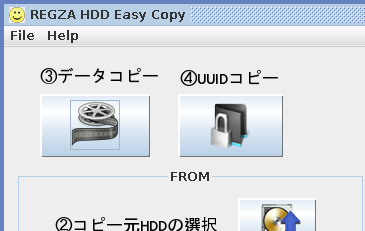
「REGZA HDD Easy Copy」を起動します。
①から④の順番に操作するだけです。
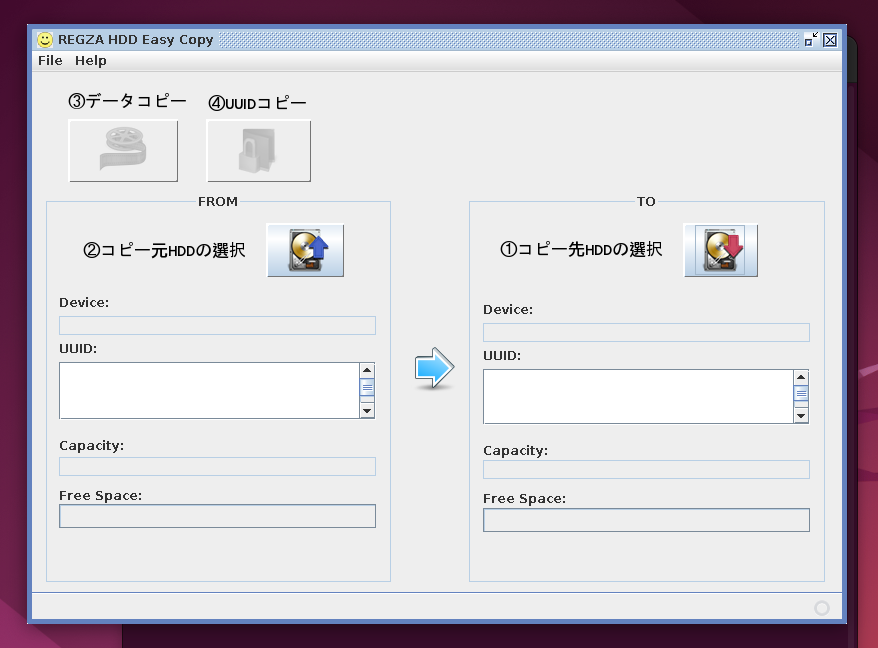
①をクリック。
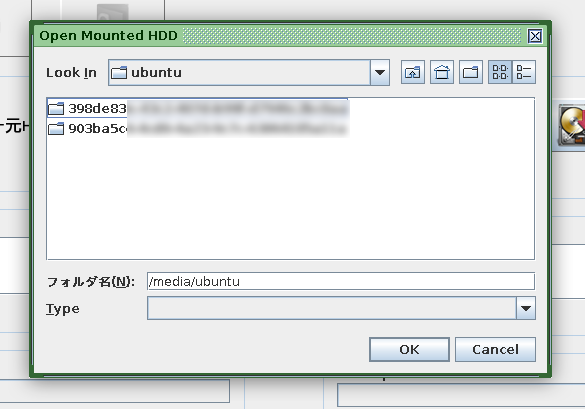
コピー先のHDDを選択します。
「/media/ubuntu」の下にマウントしたHDD(UUID)が表示されます。
2つのフォルダが存在するはずなので、いずれかを選択します。
今回は容量の異なるHDDなので区別が簡単でした。
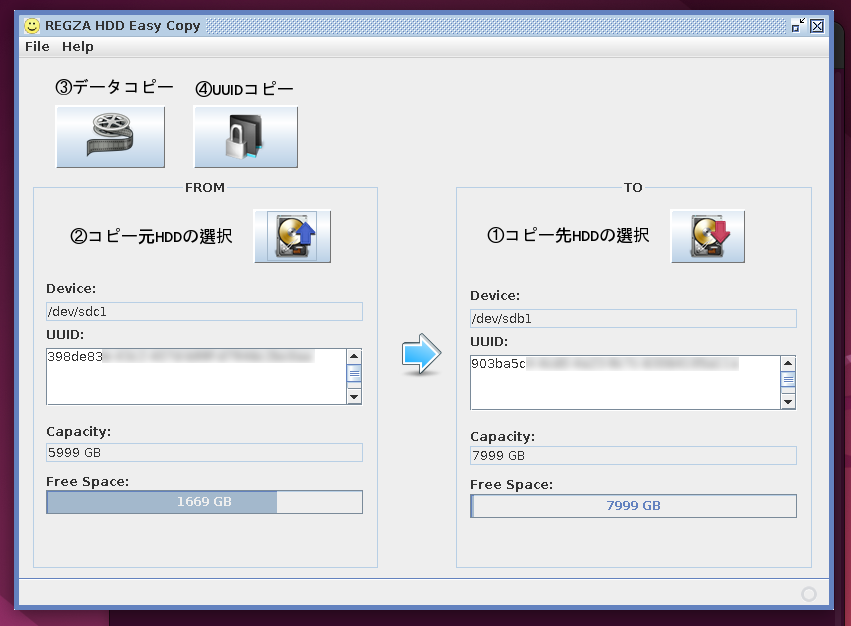
また、前画面下部にある「Free Space」に空き容量が表示されますので、コピー元かどうか判断できます。
(事前にUbuntuのファイルアプリからWindows OSでいうところの「ディスクのプロパティ」を見ておくと簡単にUUIDを判断できます)
②も先ほどと同様。
コピー元のHDDを選択します。
すると、以下のような画面になります。
コピー元とコピー先に間違いないことを確認して、③をクリック。
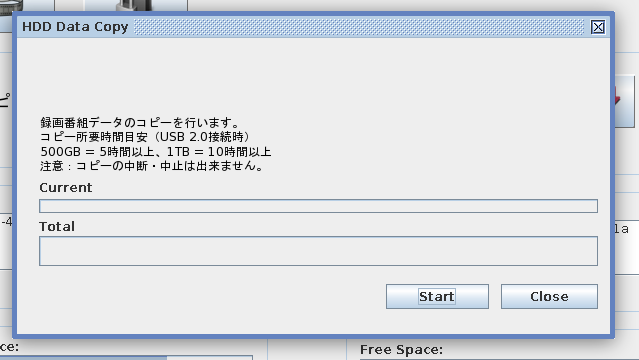
「Start」をクリック。
「コピーの中断・中止は出来ません」の文字が気になりつつ開始しました・・・。
しばし放置・・・。
15%程度経過すると、コピーエラーが表示!😱
どうすることもできないので、エラー画面を閉じて再試行しました。
何度やってもエラーが出るので諦めかけました・・・😭
USB HDDを接続していたポートが、自作デスクトップPCのフロントのポートを使っていることに気がつきました・・・
マザーボードのオンボードUSBポート直結なら変わるかもと思い、USB HDDの接続を変更。
再度実行したところ、みごとに安定して動作しはじめました!
まさか、こんなことで動作が安定するとは思ってもいませんでした😆
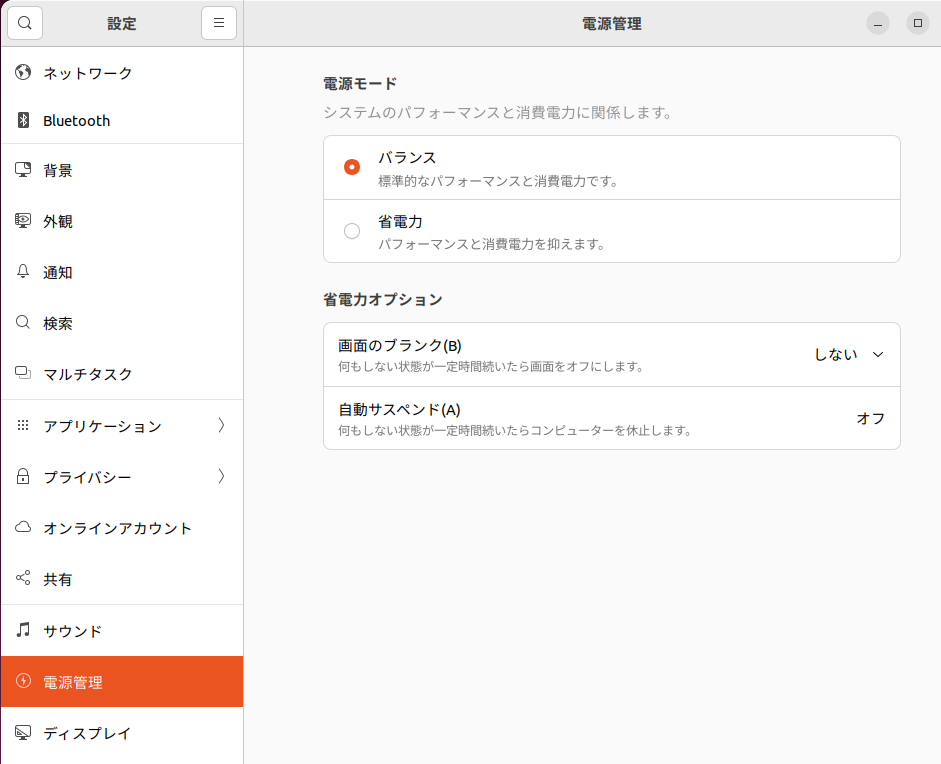
念のため、WindowsとUbuntuのスリープ設定を無しに。
あと、コピー中の進捗バーの動作が処理に負荷をかけるかもと考え、アプリ画面は最小化にしてコピー終了まで待機。
ま、コレについては気持ちの問題ですね・・・。
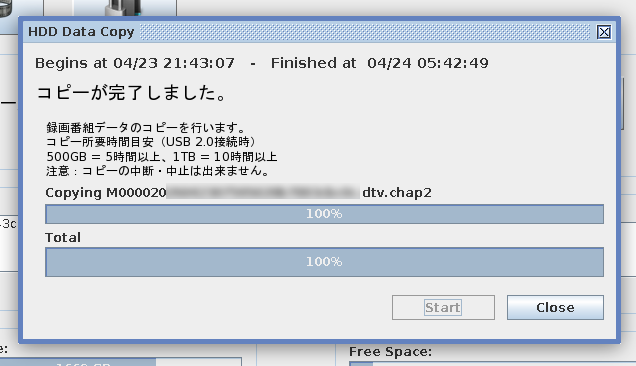
6TBのコピーなので数日かかると思っていたら、まさかの約8時間で完了していました!
2つのHDDのプロパティを確認しても、ファイル数やディスク使用量は同じ・・・。
コピー中断しなかったので、移行作業成功に期待が膨らみます😆
続けて、④のUUIDのコピーを実行。
この作業を行うことで、コピー元のHDDの複製が完了します。
(このあとREGZAに接続すると、USB HDD名がコピー元HDD名として認識されています)
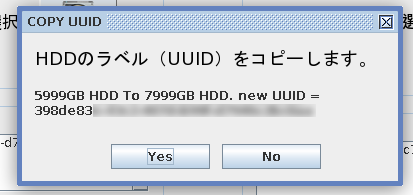
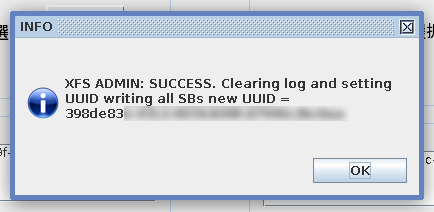
以下の「XFS ADMIN: SUCCESS」メッセージが表示されたら完了です。
2つのUSB HDDのUUIDが同じになるので、Ubuntuのファイルアプリで操作するとエラーになります。
さっさとシャットダウンして、新しいUSB HDDをREGZAに接続して確認しましょう!
コピー元のHDDとして認識されるので、すぐにREGZAから利用可能でした!🎉
 https://blog.simoyan.jp/2026/04/26_10481214524.html
その後、ネットを探していると下記サイトが。
ツール不要でLinuxコマンドを理解できれば移行できるようです・・・

 https://note.com/isao_jp/n/n03e455cbad0e