AL-Mailの最近のブログ記事

久しぶりにAL-Mail32ネタを・・・。
AL-Mail32でメール送信エラー。
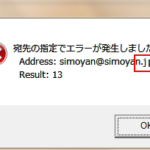
「宛先の指定でエラーが発生しました」と「Result: 13」が表示されることがあります。
この場合は、送信メールアドレスに間違いがあります。
よーく見ないと分からないですが、メールアドレス最後の「p」が全角の「p」になっています。
送信メールアドレスを入力し直せば、正常に送信できました。

20110704-1.JPG


ところが、以下のような宛先の無い「Result: 13」が表示されたのです!
これは一体どういうことでしょうか・・・。

20110704-2.JPG


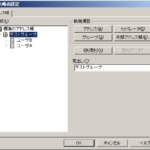
AL-Mailのアドレス帳でグループフォルダを作成します。
そして、新規メールの宛先欄でグループフォルダ名を選択しても、その中にある全メールアドレスが追加できません。
1アドレスずつ追加したんじゃ、グループアドレスの意味はないです・・・。

20101027-1.JPG

20101027-2.jpg


Windows 7にインストールしてあるAL-Mail32のメールをEudora 7Jにインポートしてみました。
この方法だと、メール本文だけしかインポートできません。
添付ファイルの移行はできませんので、とりあえず移行したい場合に有効かも。

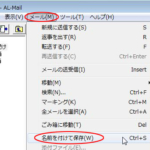
1.AL-Mailの受信メールを全て選択し、「メール」-「名前を付けて保存」をクリック。

20101026-1.jpg


以前、AL-MailをWindows Vistaの既定のメールプログラムにしました。(過去記事参照
今回は、Windows 7で行ってみました。


1.以下URLから、「AddAlmail.reg」をダウンロードして実行します。
http://blog.zzaj.net/?p=148

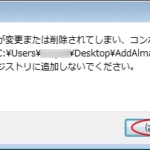
以下のような警告が表示されますが、「はい」をクリックします。

20100312-1.jpg


2.OSを再起動後、スタートから「既定のプログラム」をクリックします。

20100312-2.jpg


3.プログラム一覧にAL-Mailが表示されます。
選択して「すべての項目に対し、既定のプログラムとして設定する」をクリックします。

20100312-3.jpg


4.ホームページなどにある「mailto」をクリックし、AL-Mailのメール作成画面が表示されればOKです。


以前、AL-Treatmentを使うとWindows Vistaや7で添付ファイル保存時のファイル名が表示されることを書きました(過去記事参照)。
しかし、以下の方法て添付ファイルを保存したい場合は表示されないようです。
ま、この方法以外で保存できるので問題ないとは思いますが、情報として。

1. メール一覧から、添付ファイルのクリップアイコンをクリックします。

20100210-1.jpg


AL-Mail32の表示レイアウトですが、プラグイン「ALGlance」を使うとOutlook Express風の3ペインにすることができます。
ダウンロードして解凍したDLLファイルを、プラグインフォルダにコピーするだけです。

インストール後、AL-Mail32を起動するとこんな感じになります。

20091221-1.jpg


動作確認しているうちに、意外な効果も・・・。
以前、Thunderbird から送信されてきたメールの添付ファイル名が文字化けするということがありました。
ところが、ALGlanceインストール後に直ってしまいました・・・。
詳細は不明ですが、このプラグインによってUTF-8などの形式が表示可能になったからだと思います。
結果オーライかな・・・。

20091221-2.jpg

20091221-3.jpg


Outlook2003/2007のメールをAL-Mailに移行できないかと思ってたら、こんなツールがあるのを発見。
「Outlook Export Tool」を使うと、Outlookのメールデータをeml形式に出力してくれる。
その操作方法を簡単に説明します。

●Outlook Export Tool
http://www.yamamototakashi.com/soft/outlookexporttool/index.html


Windows Vista、Windows 7からAL-Mailを利用していると、添付ファイル保存時のファイル名が表示されないことがありました。
その場合は、「AL-Treatment」をプラグインに追加すると正常に動作しました。(過去記事参照

ところが、添付ファイルを保存せずに直接開く方法(過去記事参照)で行うと、うまく開けない場合がありました。

JPEG画像ファイルはOKでしたが、Office文書ファイルやPDFファイルがエラーになりました。


AntiSpam for AL-Mail32」を使うと、AL-Mail32にて迷惑メール受信時に自動的にごみ箱へ移動したり、メールサーバから削除できます。

プログラムをダウンロードしたら、「AntiSpam.dll」ファイルをC:\Program Files\Almail32\Pluginsフォルダにコピーするだけです。
Vistaも同様のフォルダでOKです。
http://www.vector.co.jp/soft/win95/net/se174770.html


1. AL-Mailを起動し、[ツール]-[プラグイン・オプション]-[AntiSpam Ver2.22]をクリック。

20090909-1.jpg


AL-Mailにて受信しているメールを、Outlook ExpressやWindows Mailにインポートする方法です。
Outlook ExpressやWindows MailからAL-Mailにインポートする時よりもちょっとひと手間かかります。

1. AL-Mailにて受信しているメールを探します。
XPとVistaで保存先が異なります。

XP
C:\Program Files\Almail32\Mailbox\Account1

Vista/7
C:\Users\任意のユーザ名\AppData\Local\VirtualStore\Program Files\AlMail32\Mailbox\Account1


1 2 3


最近のコメント


Powered by Movable Type 5.12